FileSystemトラブルその後

内容の90%程度はなんとかサルベージ完了したへっぽこSSD。では状況はどうなのか、本当にFileSystemのトラブルだけなのかSSDそのものに問題があるのか。SSD自体に問題があるのでしたら、このままFedoraを入れ直してもダメなので、ツールを調達して完全スキャン開始。

FromHDDtoSSD ローカル環境 単体実行版というやつです。あまり情報は無いのですが、日本製ってこと+無料使用可なのでこいつを選択。最初のうちはとてつもなく時間がかかっていて結局960GBのスキャンに3日(60時間くらい?)かかりました。表に出てくる画面はオールグリーンだったのでOKなのかと思いきや、その下側の表示が赤だらけ。結果表示を見たところ判定は「危険」。直ちに交換が必要とのことです。

問題のSSD、ADATAのSU630を導入したのが2019年の9月なので、7年弱の使用。まぁ寿命と言えば寿命ですから仕方ないですね。問題は去年から始まったAIパニックでDRAMだけでなくSSD(に使用するFlashメモリー)が高騰している点です。

7年前に7,800円(消費税8%時代でしたね…)でしたが、型代わりしたSU650の同容量で約20,000円。2倍以上となっています。他メーカーも似たり寄ったりなのと、SATAでもM2接続でも全体に種類が減っていて選択の余地がありません。
なので家電量販店のポイントを利用してSU650選択。配達を待ちます。

待っている間にFedoraも44になったので合わせて44の新規インストールを進めましょう。新しいKDEには面白い機能が追加されたようなので、こちらも楽しみです。

FileSystemトラブル

普通にShutdownしただけ(のつもり…)でしたが、ファイルシステムにトラブルが出て、Fedoraが起動できなくなりました。

Grubのメニューは出ますが、その先が進みません。Windowsは生きているので、Windowsを立ち上げて、ツールというかインストールメディアを用意してレスキューモードで起動します。以前はCUIのみでしたが、近頃のレスキューモードはGUIなんですね。若干画面が狭いですが、それなりに作業はしやすくなりましたね。

ファイルシステムのトラブルなので、まずはfsck -n /dev/sdc3を実行。しかし改善せず…
ルートドライブのファイルシステムがbtfrsとなっていましたので、btrfs -rescueを実施してもダメ。なのでbtrfs -repairを実施。

いわゆる最後の手段って奴でして、実際にも「本当にやるのか? やめた方が良いぞ」的メッセージが出てカウントダウンが始まります。が、放っておいて強行。

その結果どうにかファイルシステムをマウントできるようになりました。あとは中身をサルベージしてシステム自体を再インストールすればOKのはず。いくつかのファイルは読みだせませんでしたが、ツール類は救えたので良しとしましょう。

さて、ドライブの物理的問題なのかファイルシステムの問題なのかどうなのかな。ドライブの状態を調べたところ、TBWはあと100程度残っているのでまだ大丈夫のはずになんですけどね。

AIの活用?

いろいろとわからないことが出てきたときに、ネット検索をかけて解決策を探すのですが、最近は検索エンジンの精度が落ちているのか、はたまた情報が多すぎるのか、なかなか解決策に結びつきません。

なので流行りのAIを使用しているのですが、なかなか便利ですね。〇〇の設定が知りたいとか、☓☓でエラーになるけど対応は?などに対して、具体的にコマンドや設定を示してくれるので大助かり。

最近の修正はWordpress(こいつですな)のアップデート通知のメールが、行末に”LF”が余計についているのでヘッダー破損的にメーラー側で取り扱われ、spam判定されてることに対する対応とFedoraでBluetooth Mouseを使用する設定を教えてもらいました。

特にBT接続はほとんど情報が見つからなかったのですが、あれこれと指示が出て、その通りにしたところ無事に接続できるようになったのでした。
あの情報ってどこにあったのかなぁ。なんで検索で出てこないんだろうな不思議…

それとこれは便利だと思ったのが、例の長々と表示される利用規約のチェック。やばそうな部分があれば指摘してくれます。
利用規約の件で思わず笑ってしまったのが、「こんな文書AIくらいしか読みませんよ」とAI自身が言ってきたことですね。実際あんな物々しくて厳しい法律用語満載の文なんて素人は読みこなせないですけど、常々「読んだことにして」従うことを許諾しないと利用できないのはどうもスッキリしないと感じていたので、これからはこの手で行きましょう。

nVidiaドライバー追加

今更ですけど、FedoraにnVidia用のディスプレイドライバーを追加しました。いままで色々と面倒なことが起きるので、億劫になっていたのでした。
そのままでもちゃんと表示しているから良いかなと思ったわけですが、それじゃLinuxに挑戦している意味もないなぁと考え直して、ドライバーを導入です。

例によってRPM-FUSIONを追加してdnf install akmod-nvidiaで一発処理です。

今のところ安定していますが、kernelの更新のタイミングでどうなりますやら。
固まってしまい、「あたふたとドライバー削除って」面倒で嫌なので落ち着いてくれるといいな。

実は特別変わったことが起きたわけでも無いので、nVidiaのドライバーの恩恵って一体なんだろうなと思う訳です。CADでもやって見ると変化が実感できるのかな?

OpenGLのベンチマークではそれなりの値が出るようになりましたけど、普段使いだとね…

ディスプレイ交換

自宅では1920×1200のディスプレイを使用していたのですが、Windowsではともかく、Linuxでは複数のターミナルを開いて作業するので、どうにも狭い。

職場で使用しているディスプレイが配置の関係で目に優しくないので大サイズを購入することにして、今までの職場ディスプレイを自宅に持ってきます。
職場用は27インチとしましたが、24->27ってさほど大きくなった感じがしません。20->24の時の方がインパクトがあったような。

27インチの効果は絶大で、いままで140%ズームくらいで作業していたのが110%ズームで快適に作業できます。110%だと横方向は全部表示されるので画面をいじる回数も減って効率もアップします。
また、A4用紙だと横方向配置の場合100%ズームでほぼ原寸大というすごいことになりました。

さて、持ち帰った24インチ、やはり旧ディスプレイと同じ位置だと目に優しくない… なので配置を調整します。

QHD(2560×1440)の威力は絶大で、ターミナル画面を2つ開いても十分に空きがあって諸々の作業効率もアップしました。

メモリも急騰する前に手当てできたし、改造はこの辺りで一段落だな。

回線増速

転居以来ずっと100Mbpsで使用していたネット回線ですが、プロバイダー変更に合わせて増速の手続きを実施。無事に1GBps回線に変更が済みました。
料金表には1Gか10Gしか載っていなかったのでなんだか怪しいと思っていたのですが、案の定最低限の工事費(??)3000円+税!!!!で、1G回線に変更になったのでした。
こんなことなら、もっと早くやっておけばよかったなと。

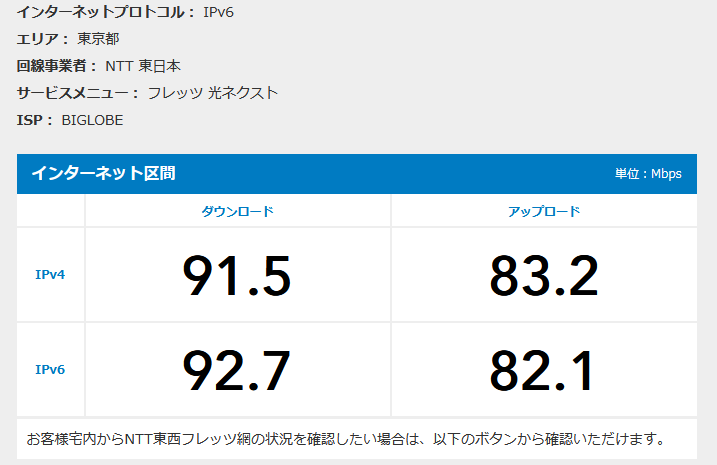
工事前
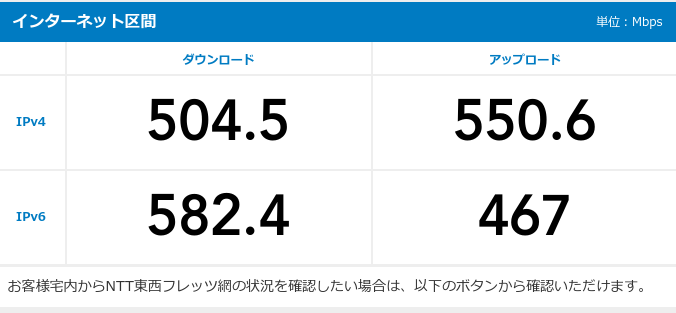
工事後

まだ敵(笑)が少ないからなのか公称速度の50%は立派だと思います。いろいろなサイトに接続して様子を見ていると、データー転送時間よりサーバーの反応時間の方が長いという恐ろしい状態になっています。おそるべき500Mbps… Linux側のソースダウンロードでも今までは分単位だった大物のダウンロード数十秒で終わってしまいとても快適。

実は一番驚いたのが、ONU/ルーターは一度交換していますが、2008年に引いたときから引いている光回線の交換なしで1G bpsに対応したことです。回線対応工事ってなんだったんだろうなと考えるわけですね。

もっとも、今まではIPV4メインだったのですが、1G増速後はIPV6がメインとなり、今までのV4の回線には途中で変換して接続する形となったのです。まぁ、放おっておけばずっとIPv4のままですから、強制的にV6に移行させるのは良い方法だと思います。

ドライブレコーダー設置

なんとなく着けたほうが良いと思っていたドライブレコーダーですが、なんか面倒でずっと放っていたのでした。某所より中古品をもらったので「ならば設置するか」というわけで、取り付け。

電源ケーブルの長さが不足で最初の思惑通りとはなりませんでしたが、どうにかこうにか設置完了。Aピラーにはエアバッグがありますので、ケーブル隠しができず、これみよがしにケーブルが這い回る始末です。もうちょっとケーブル類が細ければ良いんですけど、直径5mmほどのケーブルが2本も走りますのでなんか見栄えが悪い。とは言え、前後に別々のカメラを設置できましたので、まあまあ良かったかなと。

モニター類の不搭載モデルなので、設置時の画角の調整から各種設定までスマートフォンのアプリで行わなければなりません。

しかしこのアプリ、罵詈雑言しかない評価の通り、なかなかの使いにくさ。慣れてしまえば良いんでしょうけど、この状態で社内の企画会議を通ってしまったのが信じられないほど使いにくいです。

まぁ、こんな物が役に立つ事自体が発生しないことに越したことはないので、とりあえず着けたからOKとしましょう。

危機一髪

あれこれとアプリケーションを戻していって、画像触るのはやはり慣れたPhotoShopが良いなと思い、古いパッケージですが、インストール。

なにやら不穏なメッセージが出たのですが、後で消せば良いやと思い続行し、指示通りに再起動。
そうしたら、全くの起動不能状態に陥りました。コマンドプロンプト自体も走らないのでかなりまずい状況です。

ネット検索で対処法は見つけたのですが、とにかく中を触れないことにはどうしようもありません。
なので、別PCでクリーンインストール用メディアを作成。そしてこいつから起動して、「修復」->「コマンドプロンプト」とやって、問題のファイルを削除。
ようやく復旧できたのでした。いやはや焦ったな。

これで古いソフトに踏ん切りをつけられます。また一個XP時代からのソフトを削除できて一安心。
Photoshop使ってやっていたことは、たぶん今どきのお絵描きソフト(Kritaだとか、Libreoffice Drawだとか)で出来るはずなのでそちら側の使用方法に慣れなければ。

Clean Install

Fedoraのことではなく、職場PCのこと。

Windows11 23H2への更新に失敗して以来ずっと24H2への更新に失敗続き。ErrorLogを見るも結構な量の依存があって一筋縄ではいかない雰囲気。さらに状況が悪化して遂にはリカバリーによる修復もできず、さらに悪いことにwindows updateもPC Health checkも走らなくなりました。

機能的には使用できていますが非常に気分が悪い。さらに25H2が出て23H2もEOL…
仕方がないのでクリーンインストール敢行です。

まずあちこち検索してwindows11のインストールイメージを調達。7Gもあってびっくりです。DVDでも1枚に収まらない!、何入っているんだろうな… それにしてもMircosoftの中って探しにくいよな…
そして、関係データーを別ドライブに避難して作成したbootメディアで起動。

1回めは各ドライブを接続したままでやったので、中途半端に失敗です。なので、無関係なドライブを外して再度実行。思い切って全パーティションを削除してまったくの更の状態にしてやって、ようやくインストールが成功しました。

このマザー(Asrock H570)の癖なのか、設定が悪いのかドライブの検索順がSATA->NvmeなのでSATAに何かドライブを繋いでいると、そちらに書き込み行こうとするので厄介でしたね。

あとはボチボチ各種アプリとデーターを戻していきます。例によってOutlookの振り分けルールが復旧できないのが謎です。pstファイルを戻してやって、中のメールデーターは全部読めるのにな… かと言ってルールのexport/importって一括全部ではなく、1個ずつなので、面倒で効率の悪いこと夥しい… ThunderbirdでもBecky!でも関係フォルダーを戻すだけで、完全に元に戻るのに。もうOutlook止めてやるかなぁ。

Thunderbirdは複数メールアカウントの取扱に少し難が有るし、Becky!だとカレンダーが使えない。しかもどちらもoutlookからhtmlメールを送られたときにメール本体が1つにまとまった形にされてしまうデーター(winmail.dat)を復元できないので、弱りもの。

またVisioはMicrosoft365のSoloエディションではなく、Businessエディションなので、アカウントの切り替えなどでドタバタ。Visioもデスクトップアプリのインストールに辿り着くのに毎度苦労させられます。

MSとしては「もうWebアプリだけでいいじゃん」って事なんでしょうけど、インターネットが常に使用できるわけではないのでOff-lineでも使用できないと困ります。
客先によっては通信機器持ち込み禁止ってところもありますし。

全アプリケーションを戻すのにあと丸1日はかかりそうだな、やれやれ。
Fedora43

思っていた通りに43がrelease。期間が短かったので、42の野良buildも3割位しか進行していません。
まぁもっともPCを入れ替えて42のISOイメージを取りに行ったときに、すでに43のbetaが公開されていたので43が来るのも間もなくと思っていたので驚きはありません。

dnf5を利用した古典的な方法でupgrade実施。今回は42のクリーンインストールからのupgradeだったので、妙なことも起きずにすんなり終了。

ですけど、毎度のことながら、どこが変わったのかは分からずです。(苦笑)

さて、野良buildをやり直さないと。まずはgcc、make、rpm、tarあたりからかな。